1
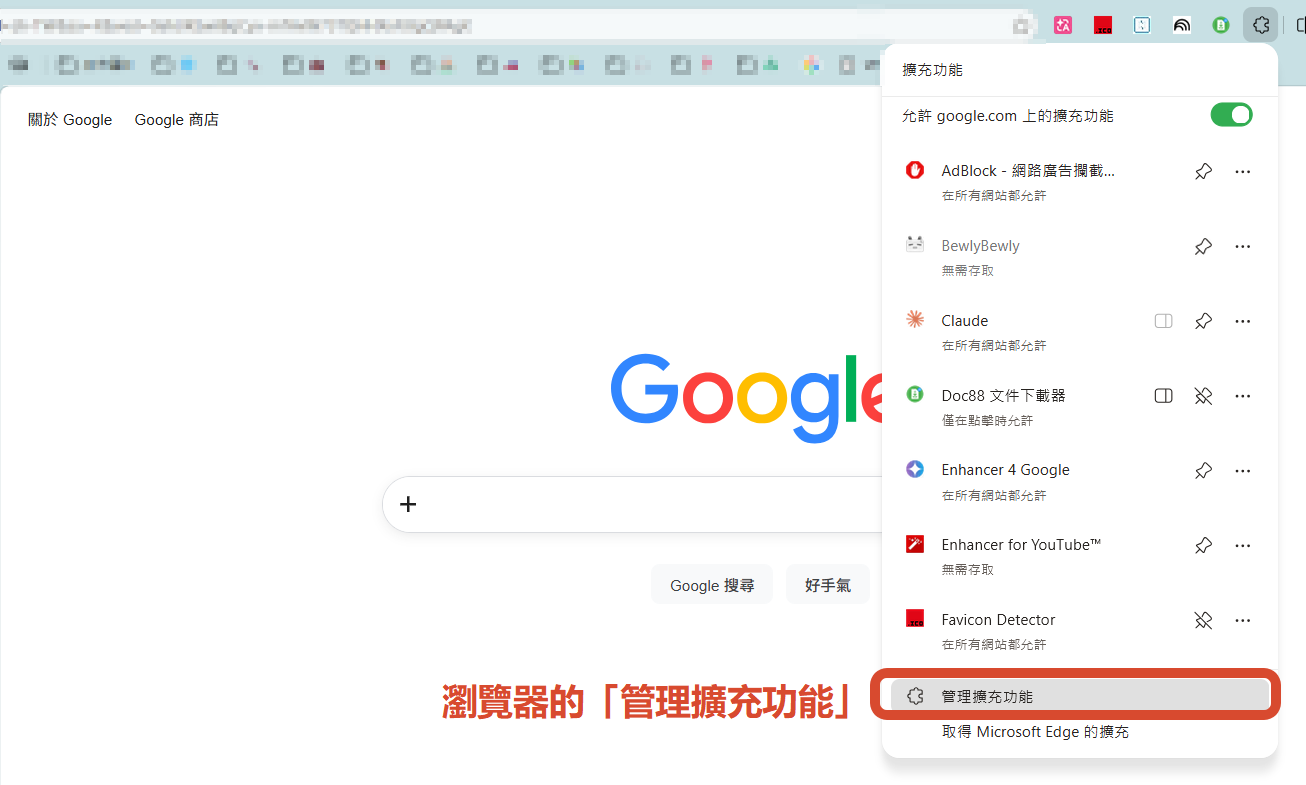
開啟瀏覽器的「管理擴充功能」
點擊瀏覽器右上角工具列的擴充功能(拼圖)圖示,在展開的選單中選擇最下方的「管理擴充功能」。
 點擊放大
先看看這個擴充功能實際運作的樣子,再依下方步驟動手安裝。
點擊上方畫面即可播放外掛示範(透過 youtube-nocookie 隱私強化模式載入)。
依序完成以下 5 個步驟,即可手動安裝擴充功能。點圖片可放大檢視。
點擊瀏覽器右上角工具列的擴充功能(拼圖)圖示,在展開的選單中選擇最下方的「管理擴充功能」。
點擊放大
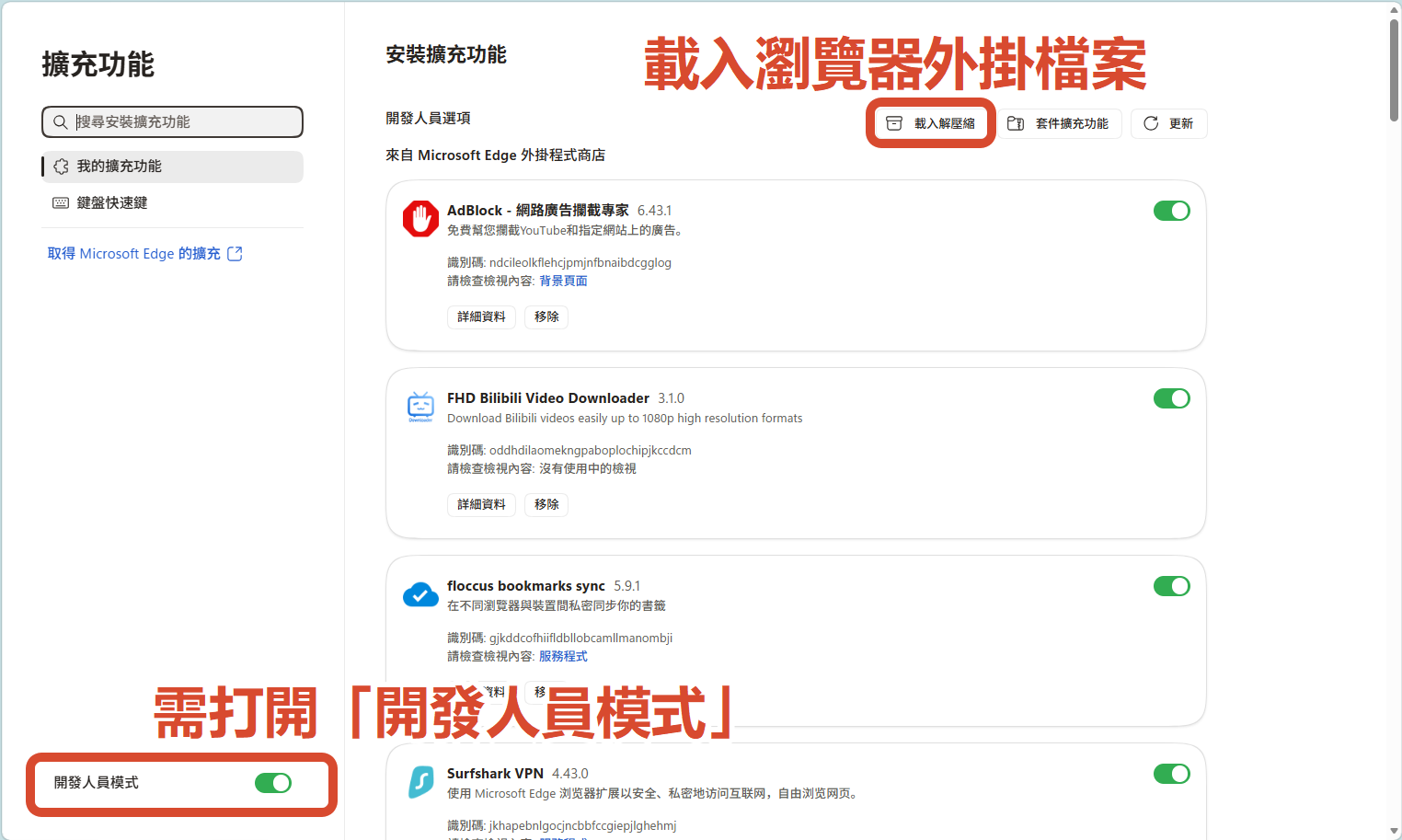
進入擴充功能頁面後,把左下角的「開發人員模式」開關打開;開啟後,頁面右上方就會出現「載入解壓縮」等開發人員選項。
 點擊放大
先下載 extension.zip 壓縮檔,再將它解壓縮,得到一個 extension 資料夾(裡面含有 manifest.json 等檔案)。
下載 extension.zip 約 171 KB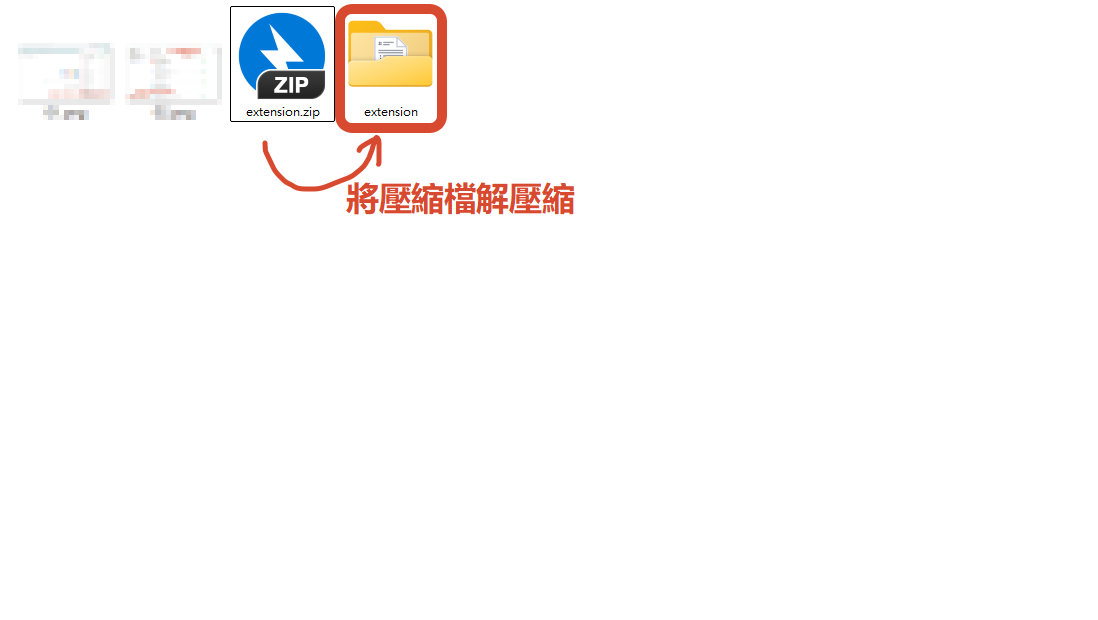 點擊放大
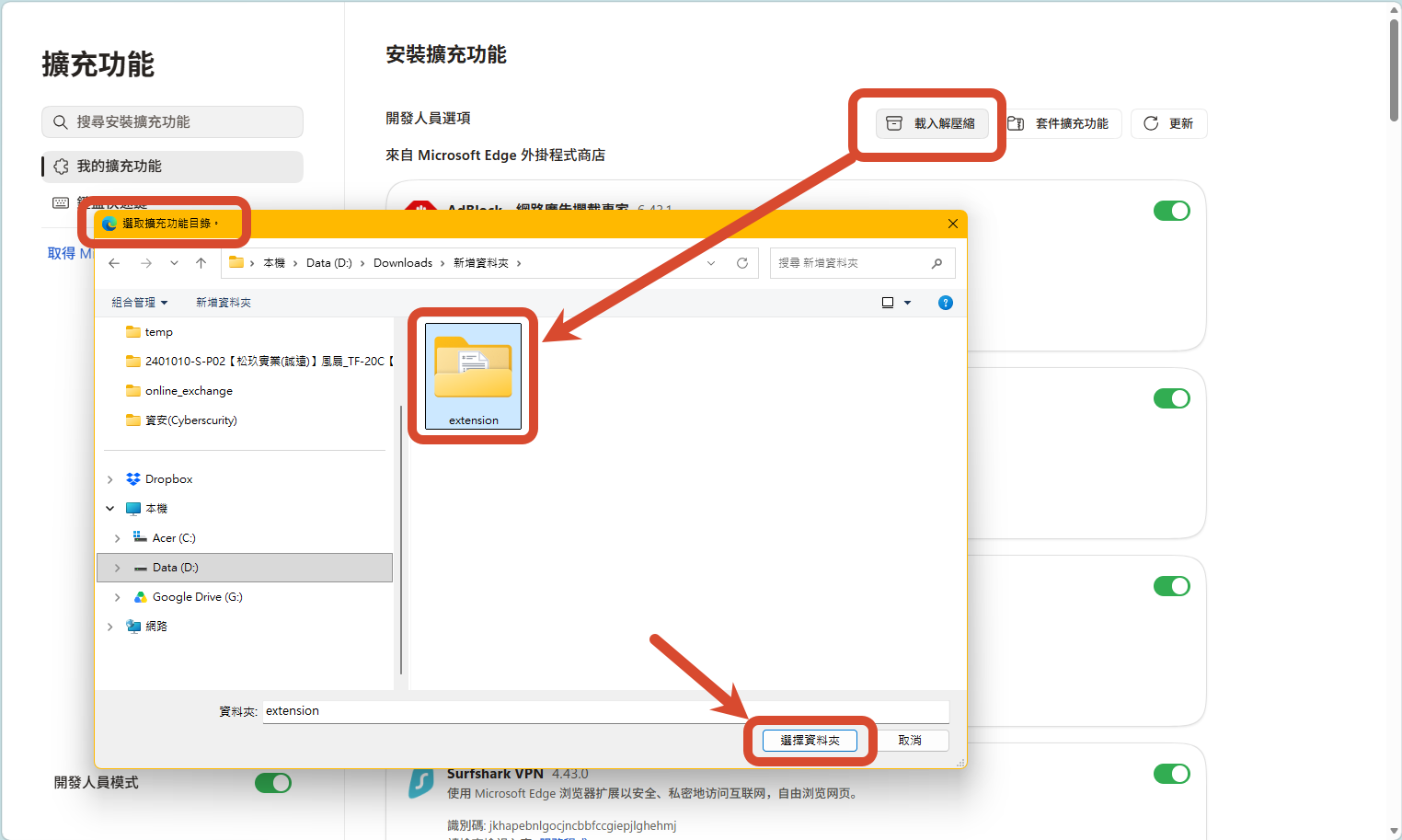
點擊「載入解壓縮」,在跳出的視窗中找到並選取剛才解壓縮出的 extension 資料夾,接著按「選擇資料夾」。
 點擊放大
擴充功能安裝完成並自動啟用。若是常用的擴充功能,可在擴充功能選單中點擊圖釘(Pin)圖示,把它固定在工具列,方便隨時使用。
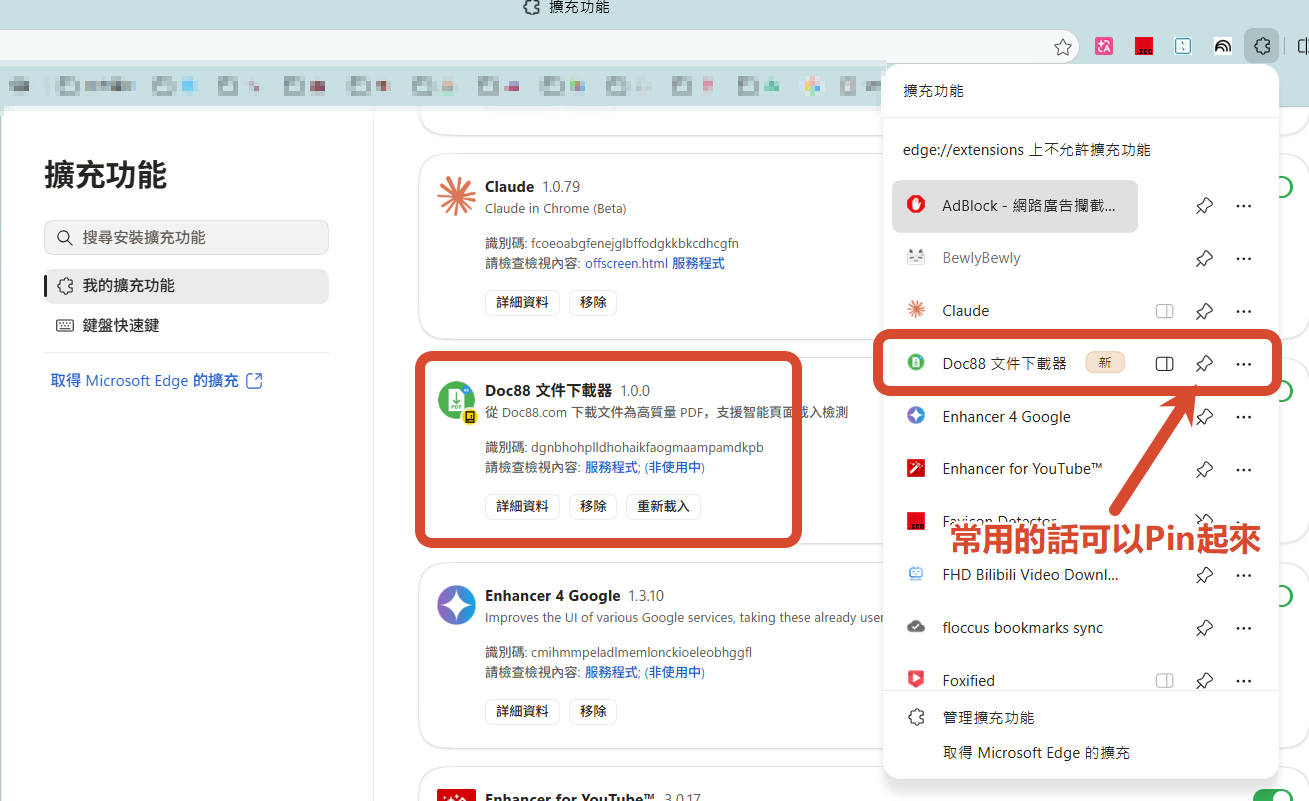 點擊放大
安裝前後有幾個重點要留意,避免擴充功能失效或安全風險。
以「載入解壓縮」方式安裝的擴充功能會直接讀取該資料夾;一旦刪除或搬移位置,擴充功能就會失效。建議放在固定不會動到的地方。
開發人員模式會略過線上商店的審核機制,請務必確認檔案來源安全可靠,避免安裝到惡意程式。
部分瀏覽器每次啟動會提示「已停用開發人員模式的擴充功能」,這屬於正常現象,選擇保留(保持啟用)即可繼續使用。